BXI sora BXI sora

Release Note

リリースノート
価格付きの商品一覧はSEO効果が非常に高く、ネット販売をされないケースでも、ほとんどのユーザーが活用できます。
会社や事業主が提供している、サービスや見積もりが必要な商材など、何でも掲載できます。
(※違法なものやサーバーが認めないものは掲載できません。)
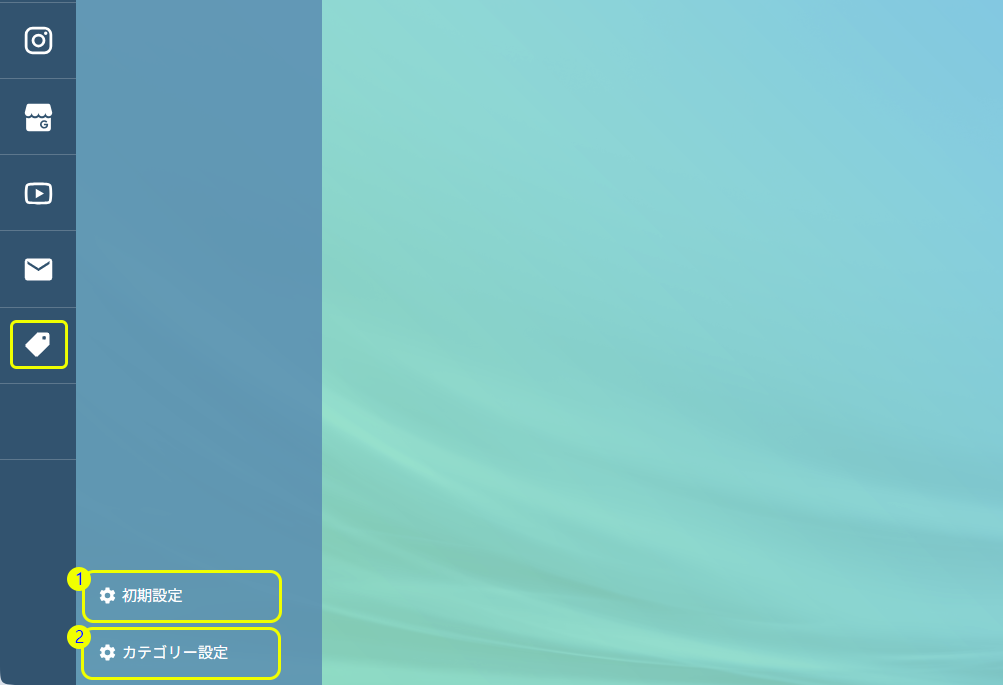
初めに、ツールバーの「Store」をクリックして下記のフローを完了されてください。

1.初期設定
2.カテゴリー設定
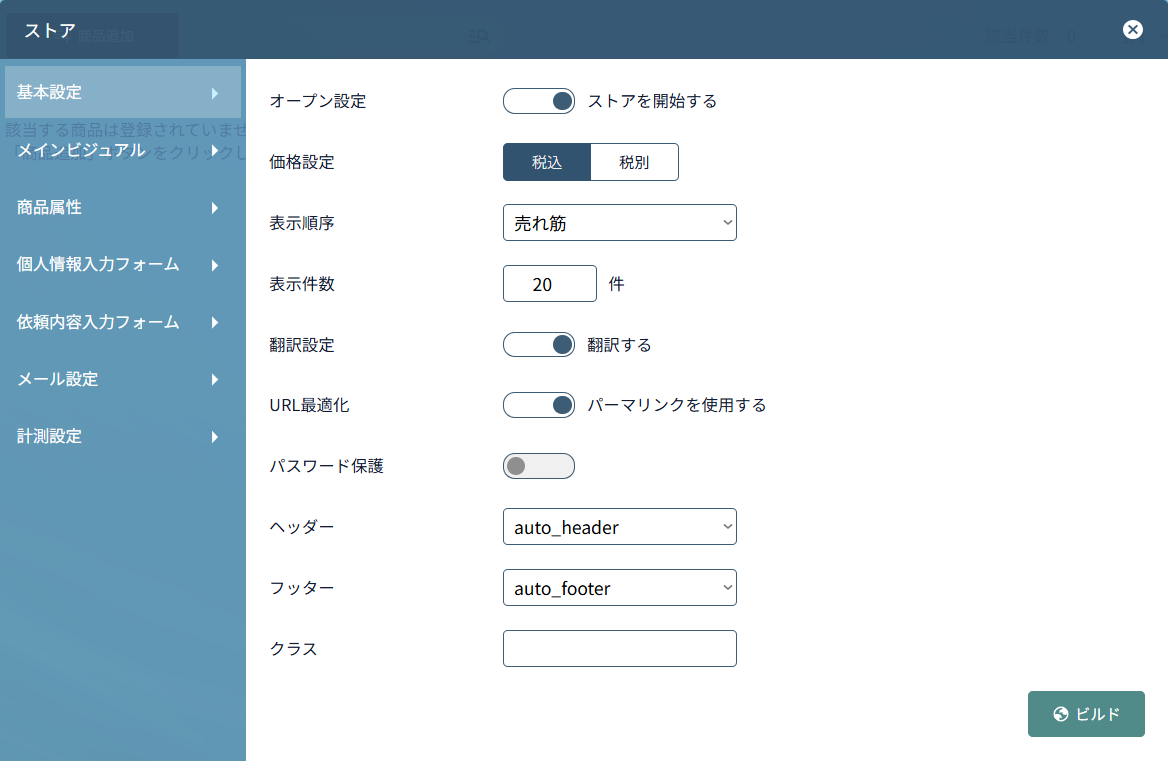
基本設定

基本設定

【オープン設定】
storeに下記のファイルが作成されます。offにするとstoreディレクトリごと削除されます。

一覧ページ:    /store/index.html
詳細ページ:    /store/item.html
問い合わせページ: /store/form.html
確認ページ:    /store/confirm.html


【価格設定】
価格の後に(税込)または(税別)が表示されます。
※価格が自動計算されるわけではありません。

【表示順序】
商品一覧ページでデフォルトの表示順序

お勧め:   設定した優先順位で表示
売れ筋:   PVとCVが上位のものから表示
新着:    新しく登録したものから表示
品名:    品名順に表示
価格が安い: 販売価格が安いものから表示
価格が高い: 販売価格が高いものから表示

【表示件数】
商品一覧ページの1ページあたりの表示件数

【翻訳】
BXI soraの翻訳機能では、商品一覧から問い合わせ完了まで全てのページが翻訳されます。
また、問い合わせで送信されるメールも翻訳されます。

【URL最適化】
パーマリンクを使用するを選択すると、カテゴリーでネストされたURLでアクセスされるようになります。

一覧ページ:  /store/カテゴリー/カテゴリー/
詳細ページ:  /store/カテゴリー/カテゴリー/商品名

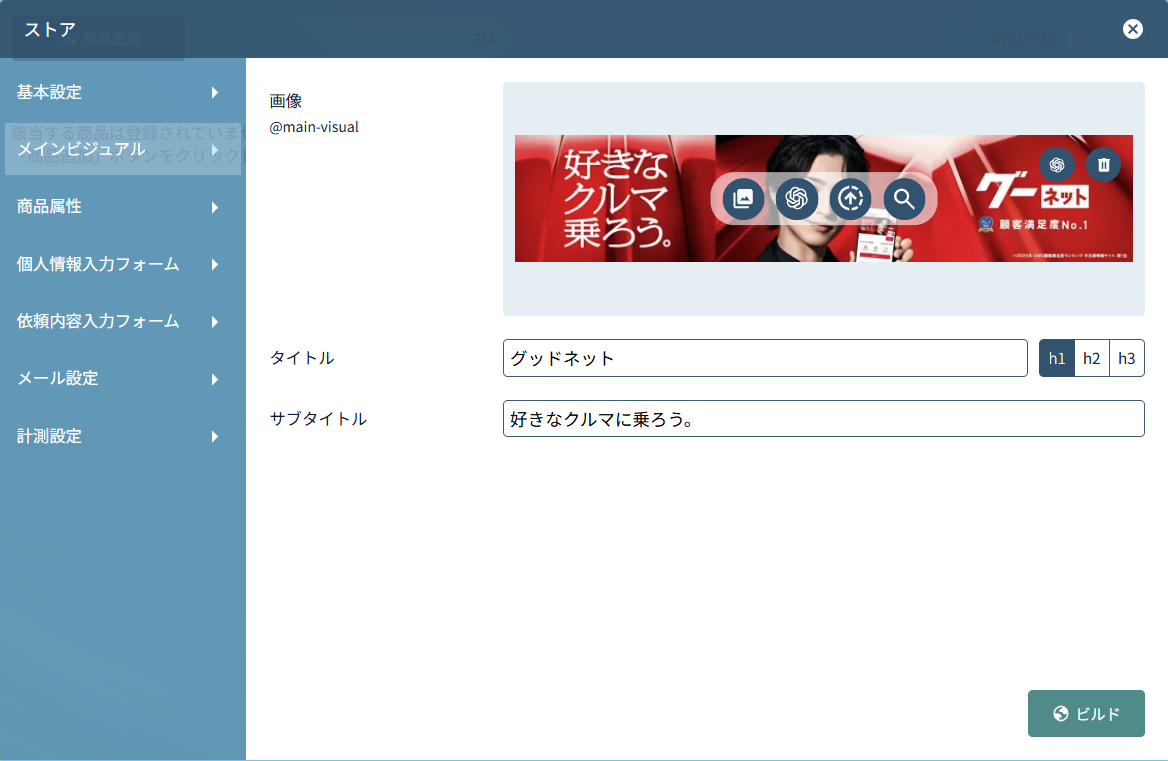
メインビジュアル

メインビジュアル

【画像】
最上位階層の商品一覧に表示されるメインビジュアルです。

【タイトル】
メインビジュアル上に表示されるh1タイトルです。

【サブタイトル】
メインビジュアル上に表示されるサブタイトルです。
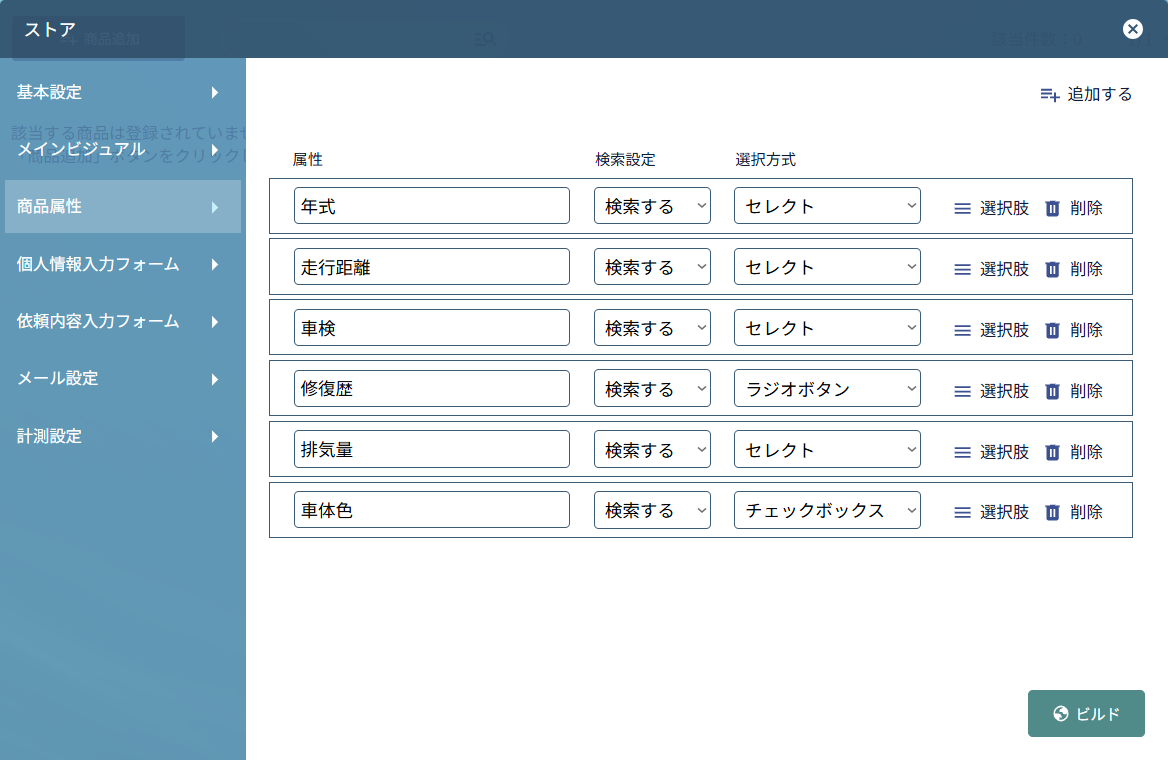
商品属性

商品属性

追加するをクリックして商品属性を追加します。

【属性】
属性名

【検索設定】
「検索する」を選択するとサイドメニューに絞り込み欄が表示されます。

【選択方式】
絞り込み欄の選択方式を「セレクトボックス」「ラジオボタン」「チェックボックス」から選択します。

【選択肢】
絞り込み欄の選択候補を設定します。
個人情報入力フォーム

個人情報入力フォーム

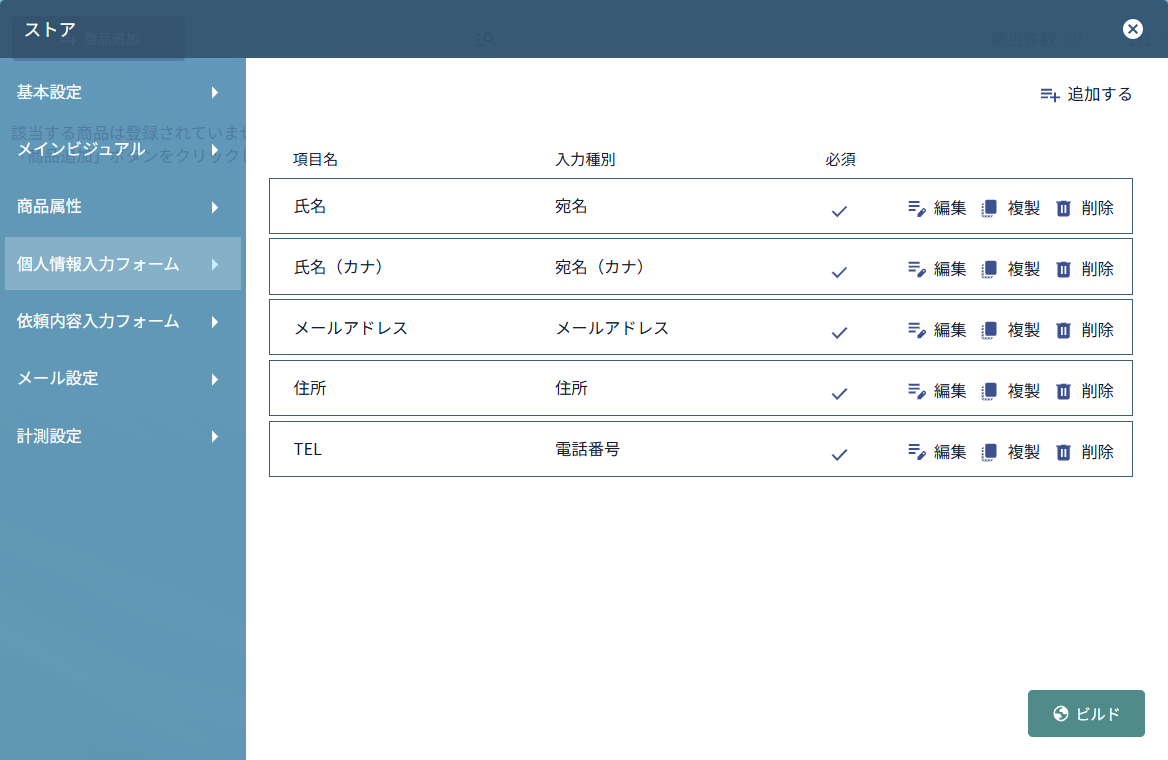
問い合わせフォームの入力欄を設定します。
入力欄は、個人情報グループと依頼内容グループに分かれています。

個人情報グループでは、デフォルトで氏名、氏名(カナ)、メールアドレス、住所、TELが設定されています。
会社名など、必要に応じて入力欄を追加してください。
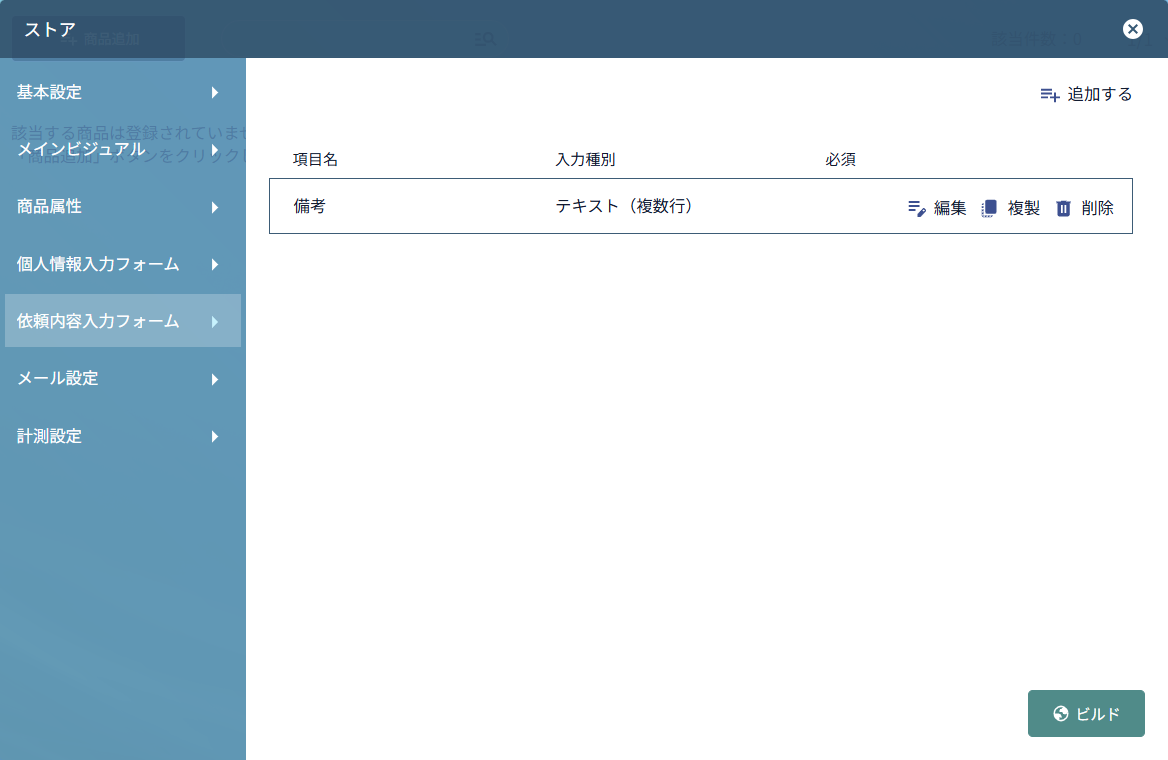
依頼内容入力フォーム

依頼内容入力フォーム

依頼内容グループでは、デフォルトで備考のみが設定されています。
購入時期やロットなど、必要に応じて入力欄を追加してください。
メール設定

メール設定

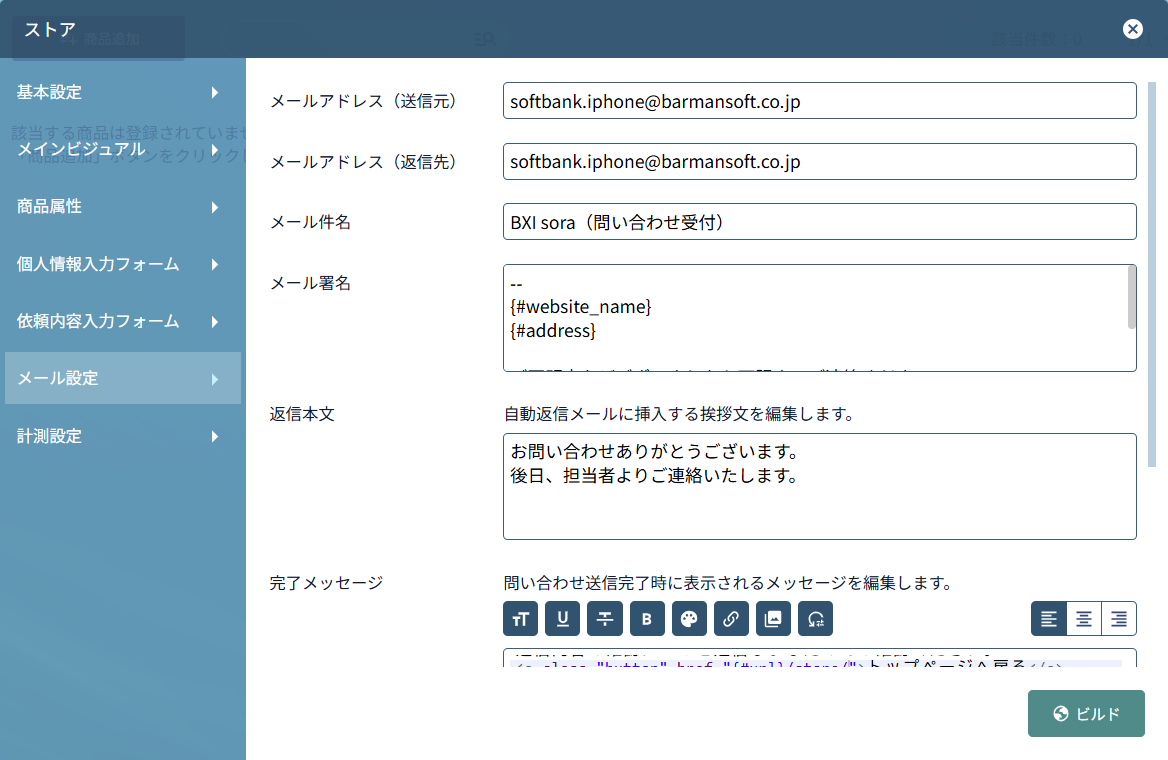
問い合わせメールの件名や署名などを設定します。

【完了メッセージ】
デフォルト文章が表示されます。
必要に応じて戻り先などを変更してください。

【完了スクリプト】
コンバージョンタグを設置する場合は、ここに張り付けてください。
計測設定

計測設定

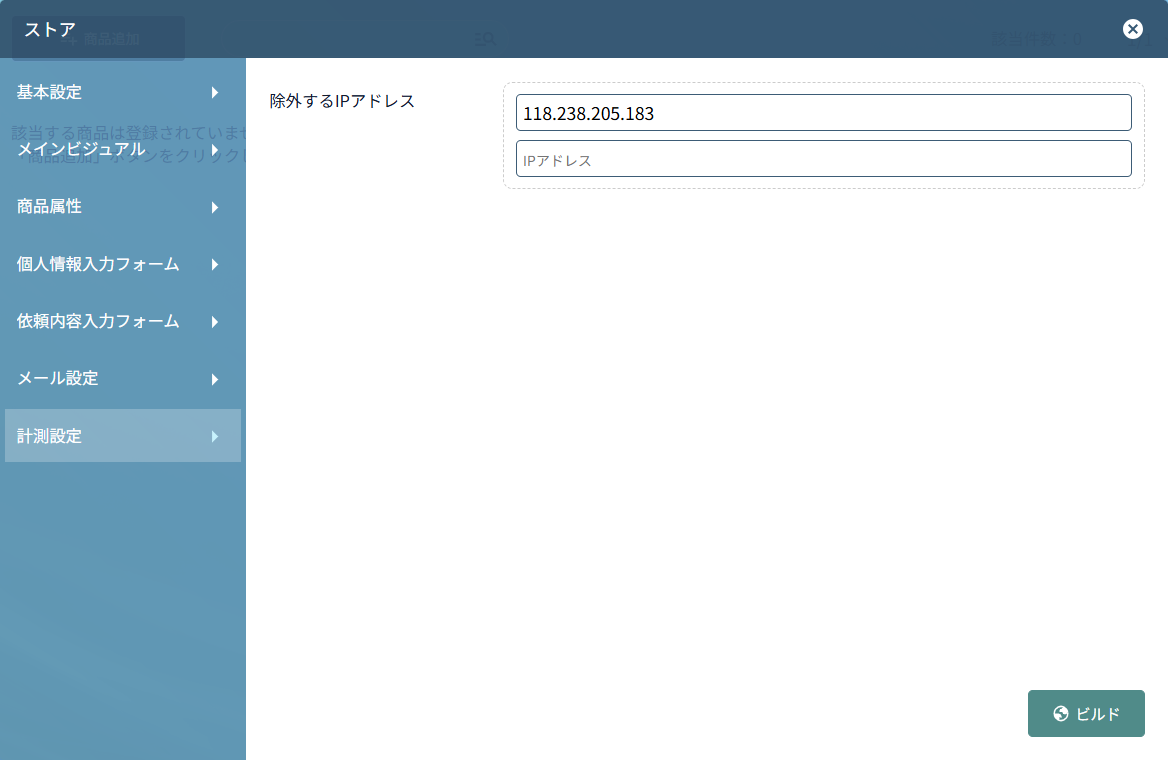
商品の詳細ページが表示されるとPVがカウントされます。
また、問い合わせが完了するとCVがカウントされます。

これらのカウントから除外したいIPアドレスを入力してください。
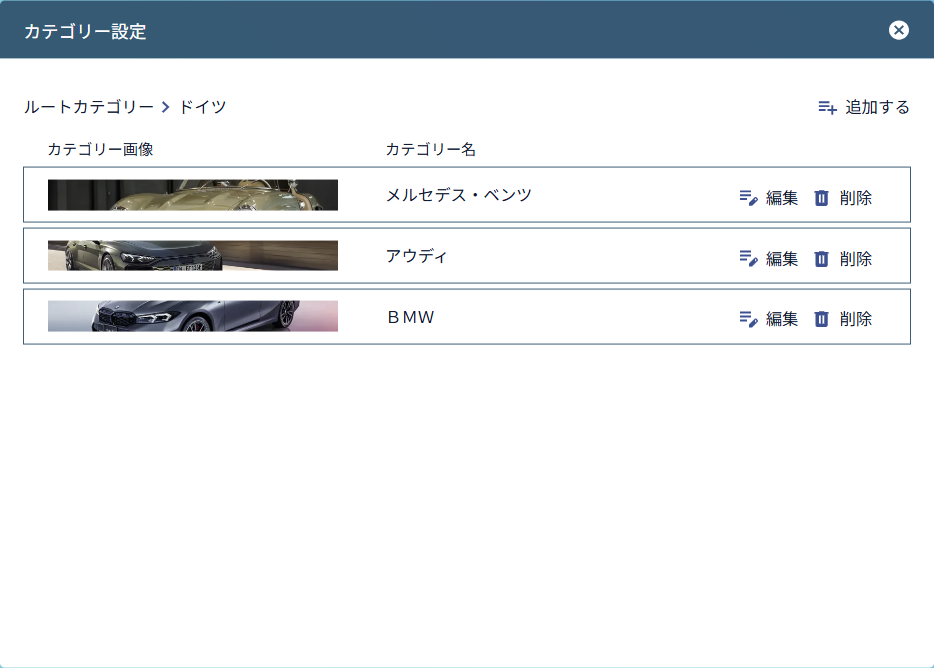
カテゴリー設定

カテゴリー設定

「追加する」をクリックしてカテゴリーを登録してください。
追加されたカテゴリーをダブルクリックすると下層カテゴリーを登録できます。

カテゴリー階層に制限はありませんが、2階層~5階層程度にしておいてください。
階層が深くなるほど、管理が難しくなります。
また、1階層に登録するカテゴリー数にも制限はありませんが、20件程度に整理するとユーザビリティが上がります。
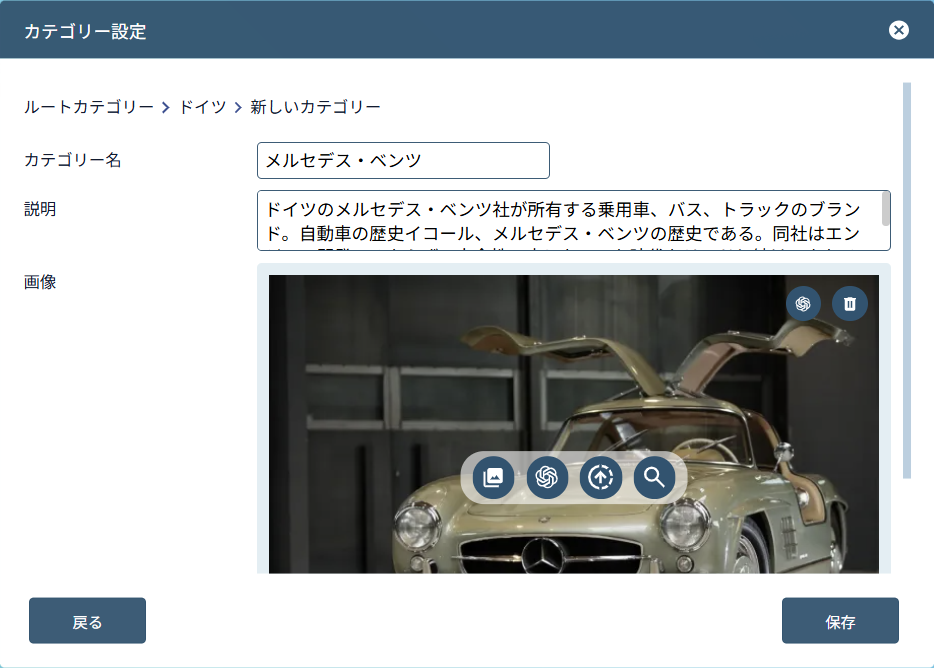
カテゴリー編集

カテゴリー編集

【カテゴリー名】
パーマリンクを使用すると、カテゴリー名がそのままURLになります。
絵文字や記号を多用すると正しく認識できない場合も考えられますので、できるだけシンプルな名称にしてください。

【説明】
カテゴリートップに表示される説明文

【画像】
カテゴリートップに表示される画像
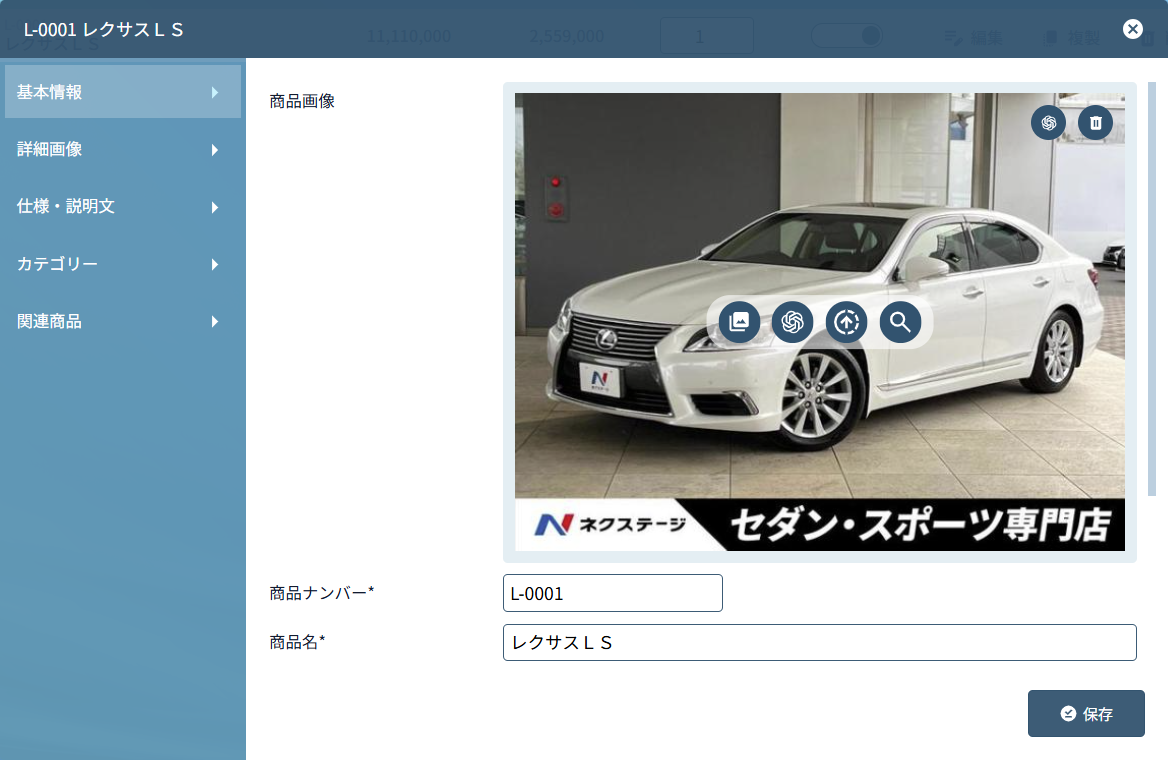
商品登録【基本情報】

商品登録【基本情報】

「追加する」をクリックして商品を登録します。

【商品画像】
商品一覧や、SNSリンクに使用されるメインの画像

【商品ナンバー】
英数字の組み合わせで、識別ナンバーを設定します。

【商品名】
パーマリンクを使用すると、商品名がそのままURLになります。
絵文字や記号を多用すると正しく認識できない場合も考えられますので、できるだけシンプルな名称にしてください。

【ハッシュタグ】
詳細ページにタグリンクが表示されます。

【価格/税率】
詳細ページの価格の下部に税率が表示されます。

【サマリー】
商品の説明を短い文章で完結に説明してください。
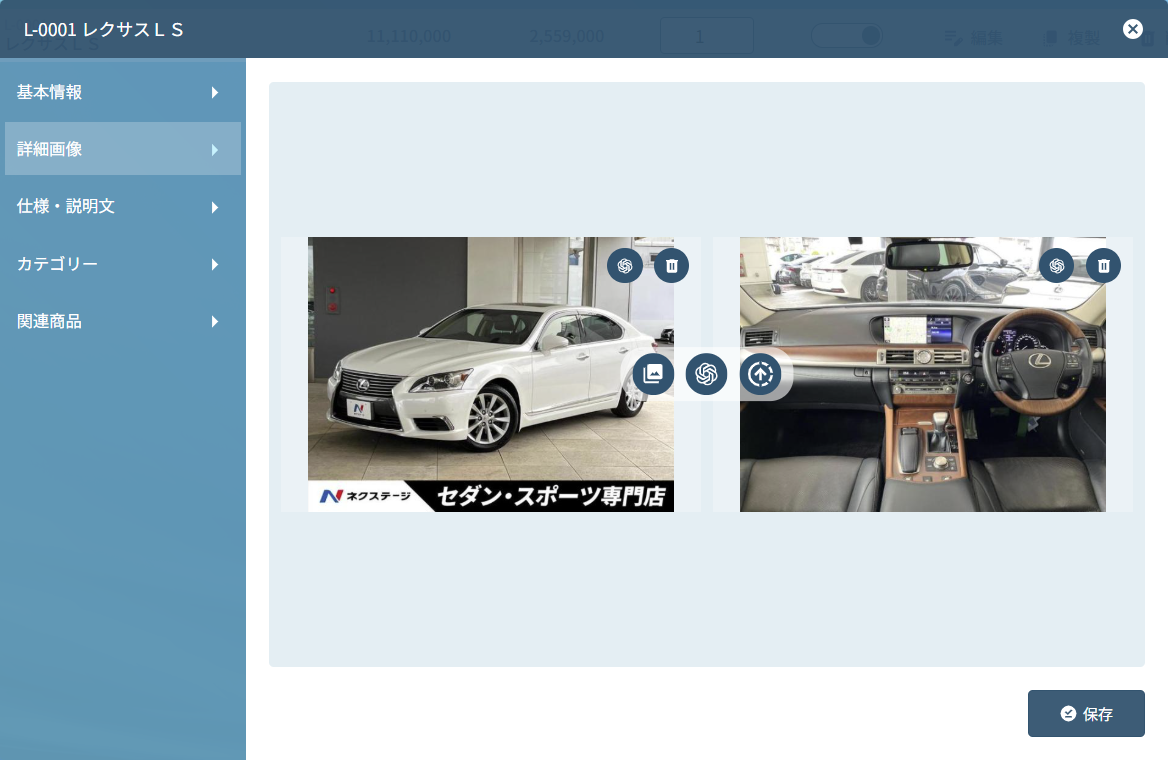
商品登録【詳細画像】

商品登録【詳細画像】

詳細ページには複数画像がスライダーで表示されます。
枚数に制限はありませんので、できるだけ多くの画像を登録してください。
商品登録【仕様・説明文】

商品登録【仕様・説明文】

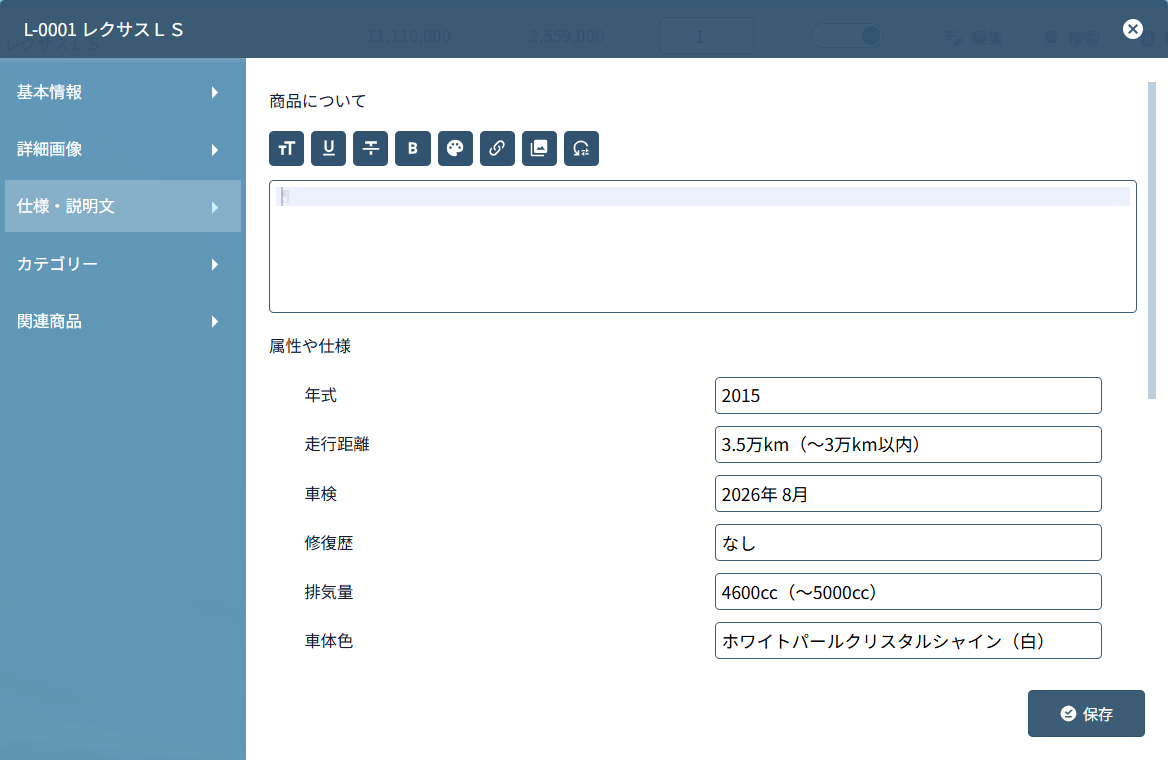
【商品について】
商品について、詳しく説明してください。

【属性や仕様】
初期設定で登録した属性について、内容を入力します。
絞り込みにヒットさせる為には、該当する選択肢を併記する必要があります。

【その他、注意事項など】
取引や商品の取扱など、注意事項を入力してください。


商品登録【カテゴリー】

商品登録【カテゴリー】

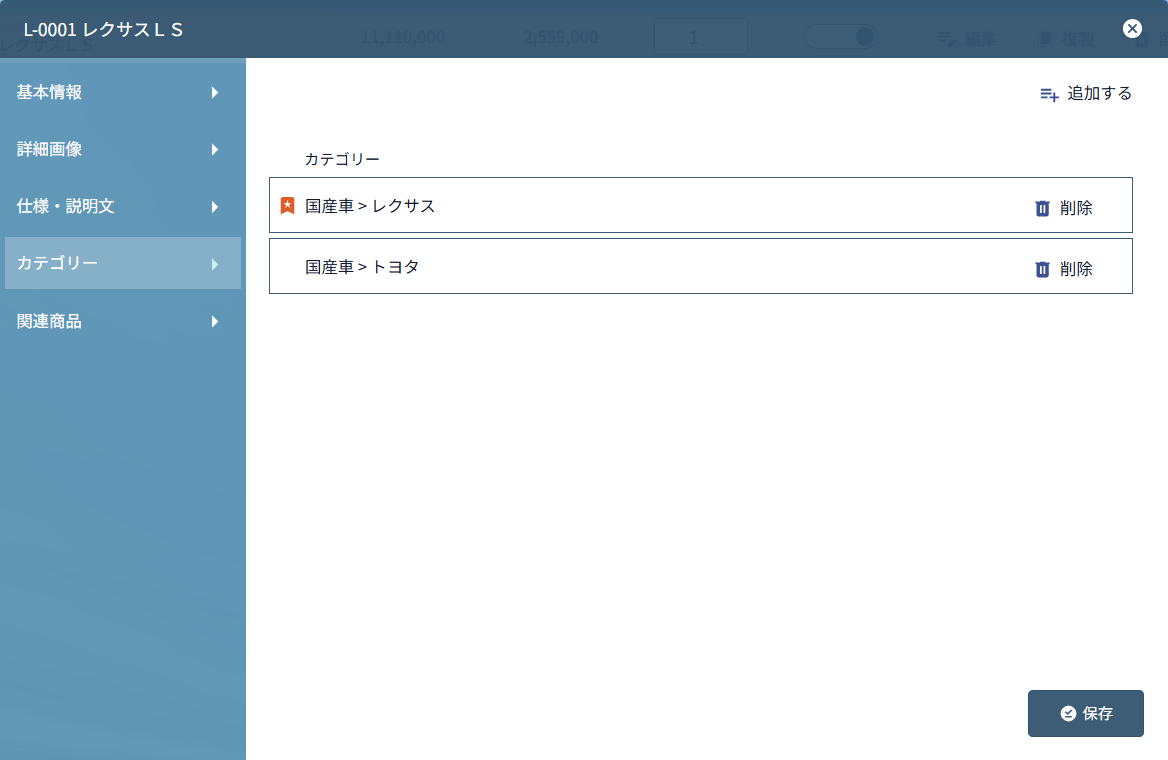
「追加する」をクリックして、該当するカテゴリーを選択します。
パーマリンクを使用する場合、必ず1つのカテゴリーを登録してください。

カテゴリーを複数選択した場合、最上部のカテゴリーが「ブックマークカテゴリー」としてcanonicalに指定されます。